El sistema FarmTRX está equipado para publicar datos en Climate FieldView a través de FieldView Drive, de modo que los agricultores puedan obtener sus datos de rendimiento directamente en FieldView y ver el mapeo de rendimiento en vivo mientras viajan alimentando el Drive mediante el monitor de rendimiento FarmTRX.
Hemos hecho que nuestro hardware sea compatible con versiones anteriores, de modo que los operadores con un Yield Monitor versión 1.0 o 2.0 tengan la capacidad de alimentar FieldView en la cabina comprando hardware adicional.
Pasos para la compatibilidad del Hardware FieldView para operadores de Monitor de Rendimiento 2.0:
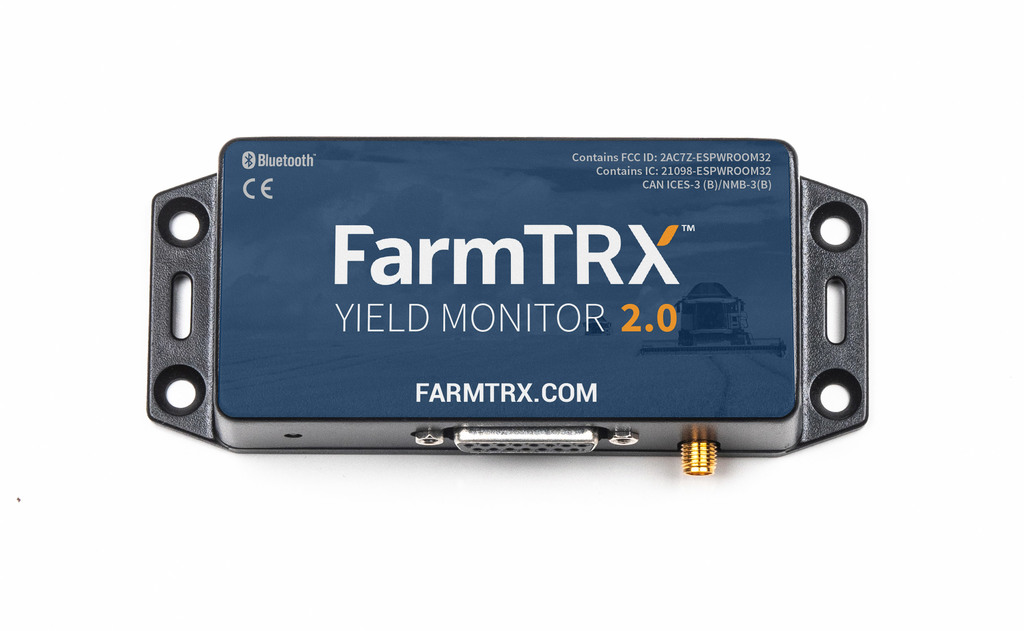
- Verifique su modulo FarmTRX para determinar si usted tiene la version 2.0. Si la es, la unidad de potencia contará con la etiqueta anterior y una luz LED en la parte frontal. Si no es así, consulte el artículo de solución Cómo conectarse a Climate FieldView™ con un Monitor de rendimiento 1.0 para conocer los siguientes pasos.
- Si posee el Monitor de Rendimiento 2.0, ya tendrá el arnés de cableado primario compatible con el cable de transmisión FieldView. Necesitará comprar una pieza de hardware adicional, esta es una complemento opcional al finalizar la compra: 1. Cable adaptador FieldView (P/N 11216-1)
La capacidad de conectarse a FieldView desde el sistema FarmTRX requiere que el usuario posea una unidad FieldView disponible para su compra a través de Climate.
Todos los usuarios deben asegurarse de estar ejecutando la versión 4.11 o posterior de la aplicación móvil FarmTRX para poder conectarse a FieldView.
Pasos para conectar la app FieldView para operadores de FarmTRX:
En la aplicación móvil de FarmTRX:
- Realice una calibración del sensor en la sección de la app ¨Calibración de cultivo¨. La calibración registrará y se asegurará de que el peso medido por los sensores ópticas del monitor de rendimiento sean precisos para un cultivo especifico. Este procedimiento debe ser completado cada vez que usted ajuste la cadena de la noria.
- En la sección ¨Calibración del dispositivo¨ puede editar el Retraso del tiempo de procesamiento. Este sería el tiempo promedio que tarda el grano en ingresar al elevador de grano limpio despues de que la planta respectiva ingresó por primera vez a la maquina. Generalmente es de 10 segundos, pero puede cambiar dependiendo la cosechadora. El valor mínimo es de 8 y el máximo de 16.
- Para agregar/editar/borrar un cabezal y su ancho de corte, dirigase a la seccion de ¨Agregar/Editar Cabezales¨.
- Confirme que el peso de prueba de cultivo sea igual en ambas aplicaciones. Dirigase a la seccion de ¨Agregar/Editar Cultivos¨ y edite o cambie el peso si es necesario.
- Si usted es un nuevo usuario de esta aplicación, deberá realizar una calibración de cultivo para garantizar lecturas precisas del rendimiento en vivo. Siga las instrucciones en pantalla de la sección ¨Calibración de Cultivo¨.
En la aplicación de FieldView:
- Diríjase a la sección ¨Equipo¨ desde el menú principal para configurar su equipo agrícola, luego presione ¨agregar nuevo equipo¨. La aplicación FieldView Drive y la aplicación Cab no recibe alturas de plataforma de FarmTRX.
- Configure un retraso del sensor de flujo para que coincida con el retraso en FarmTRX.
Conecte la apliación FieldView Drive con la Aplicación Cab:
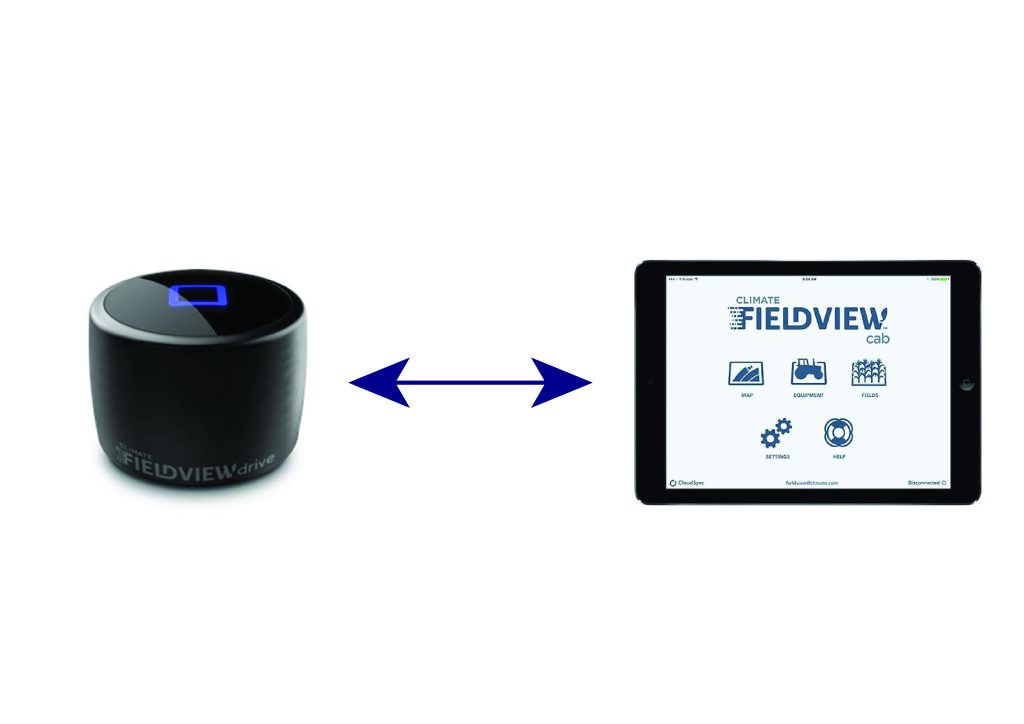
- Abra la configuración Bluetooth en los ajustes de su dispositivo, haga clic en Conectar cuando se detecte la unidad FieldView.
- Abra la aplicación FieldView Cab, vaya a Configuración > Dispositivos > Toque para conectarse.
- Cuando aparezca una marca de verificación verde que indica que la conexión ha sido exitosa, active la cosechadora en Equipo> Localizar cosechadora> Establecer activo.
- Establezca el tipo de cultivo dentro del cuadro ¨Cosecha de cultivos¨. (Si el cuadro no aparece automáticamente, toque ¨Cosecha de cultivos¨)
- ¡Empiece a cosechar!


